
CEO office romanceLook: K-Romance
The Contract Clause
Einmal gezeichnet
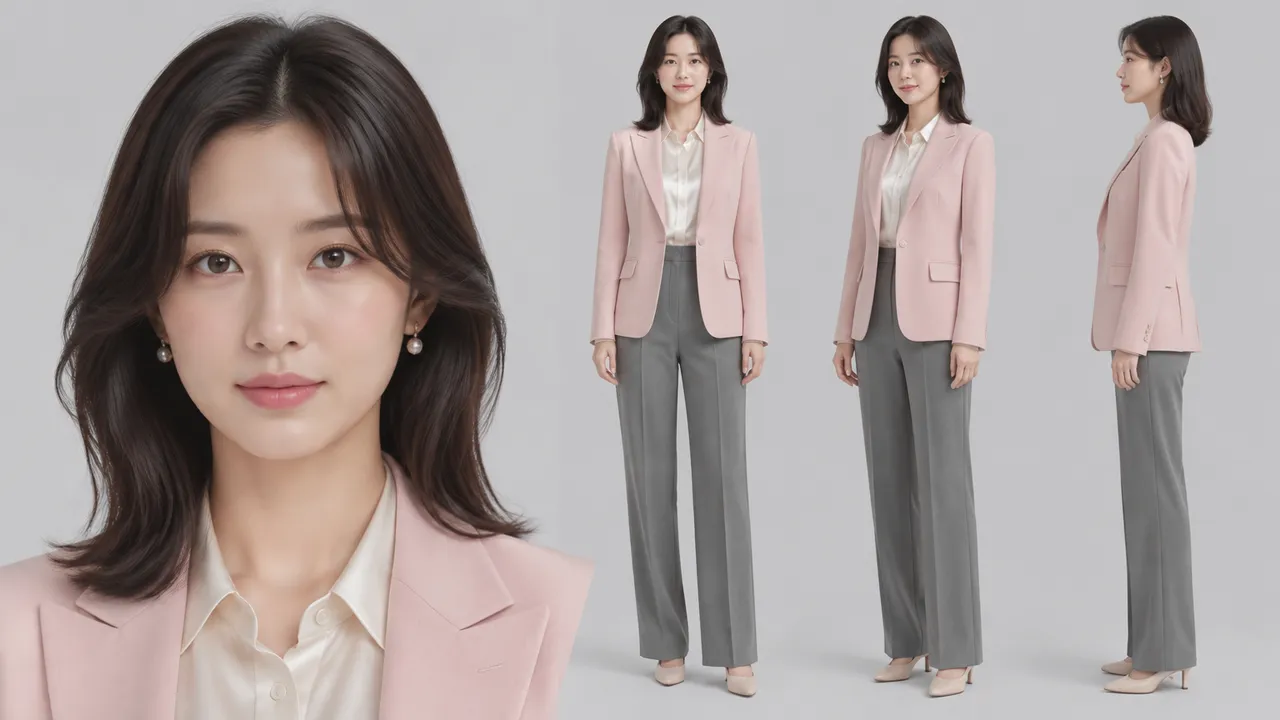
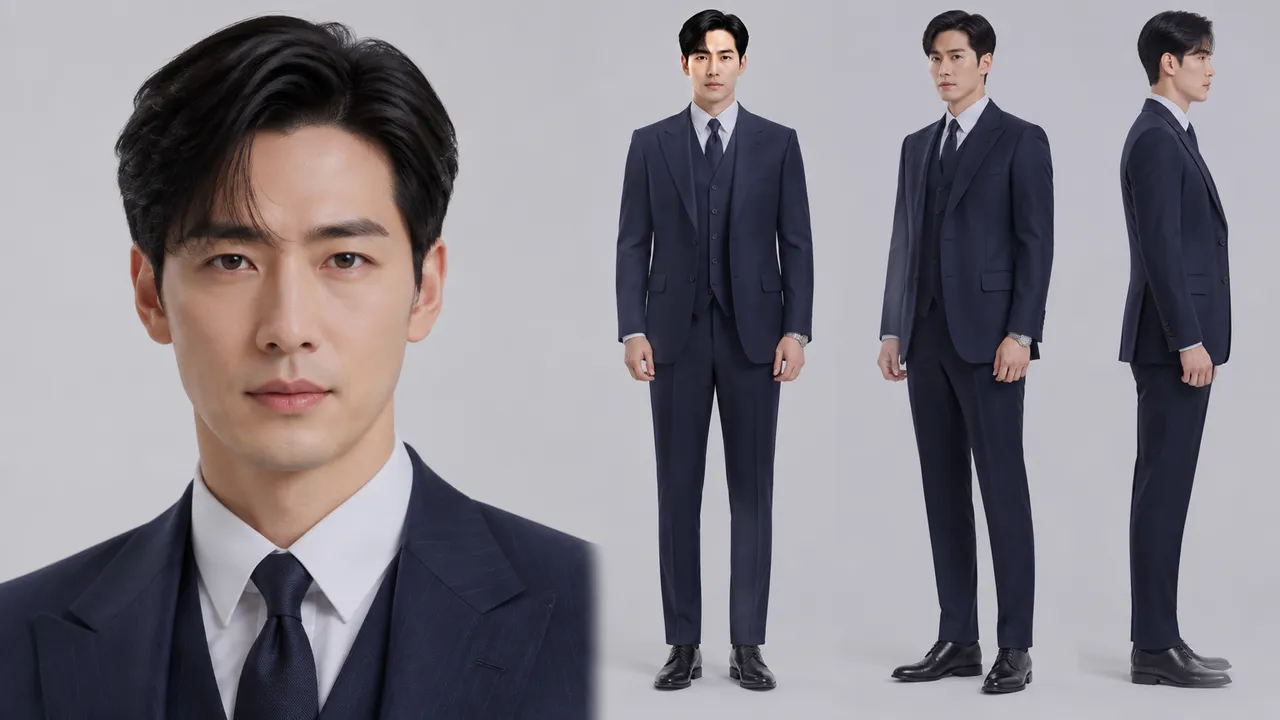
In jedem Clip dabei
 Clip 1
 Clip 2
 Clip 3
 Clip 4
Romantik, Rache, Komödie, Krimi, eine Fabel über einen Dachs. Gib VidGuy das Drehbuch. Es castet deine Figuren, baut die Sets, dreht jede Szene und schneidet eine vertikale Episode, die du posten kannst.
DER PAKT DES NACHTKÖNIGS
INNEN. THRONSAAL DES NACHTHOFS - NACHT
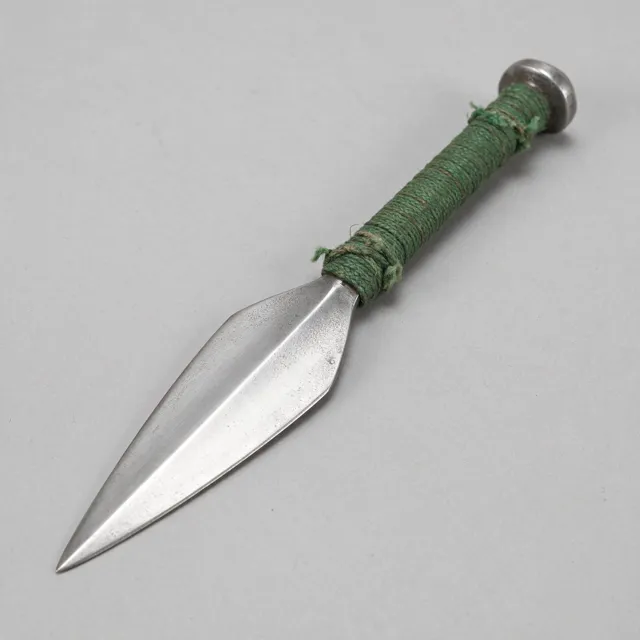
Mondlicht fällt durch hohe Fenster aus schwarzem Glas. ELARA geht allein durch die lange Halle, einen silbernen Dolch hinter dem Rücken verborgen. Auf dem Thron aus Obsidian beobachtet KAEL, wie sie näher kommt.
KAEL
Kein Sterblicher betritt ungebeten meinen Hof.
ELARA
Dein Fluch bringt mein Dorf um. Ich bin hier, um ihn zu beenden.
Kael erhebt sich und tritt zu ihr hinunter. Er nimmt ihr den Dolch aus den Fingern.
KAEL
Damit? Tapfere kleine Heilerin.
ELARA
Was hast du mit mir gemacht?
KAEL
Ein Pakt. Sieben Nächte an meiner Seite, und dein Dorf lebt.
Der Pakt des Nachtkönigs. Eine Drehbuchseite, 56 Sekunden auf dem Bildschirm.
Diese Episode begann als die Drehbuchseite oben. Hier siehst du alles, was dazwischen passiert ist, und wo du mitreden kannst.
VidGuy liest dein Drehbuch, teilt es in Szenen und Clips auf und nennt dir einen Preis für die ganze Episode, bevor es irgendetwas produziert.
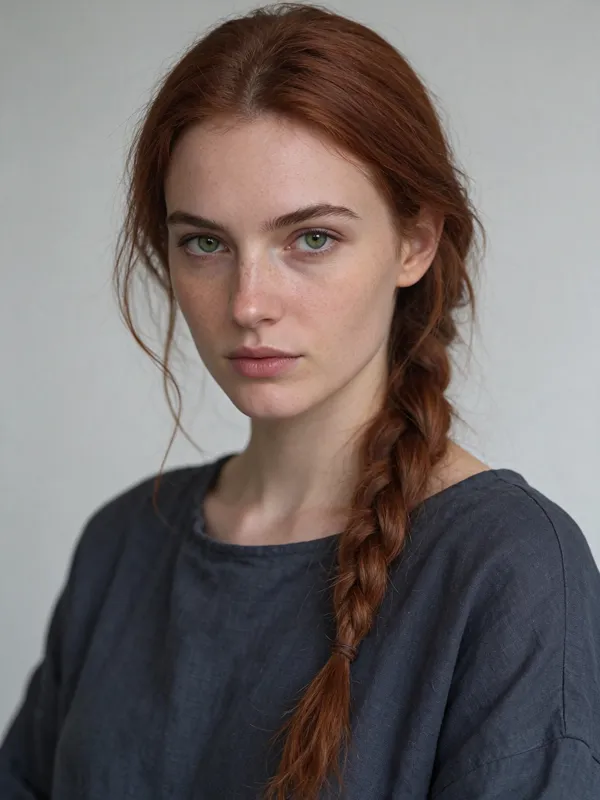
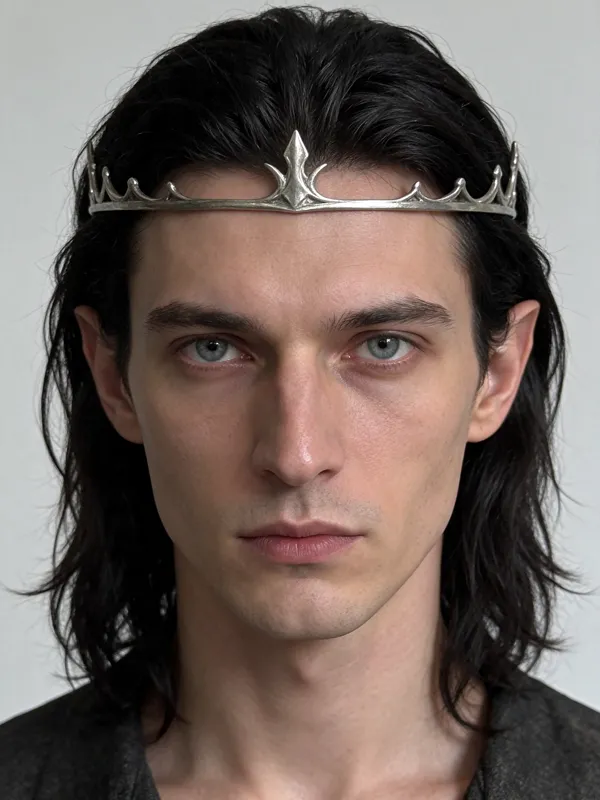
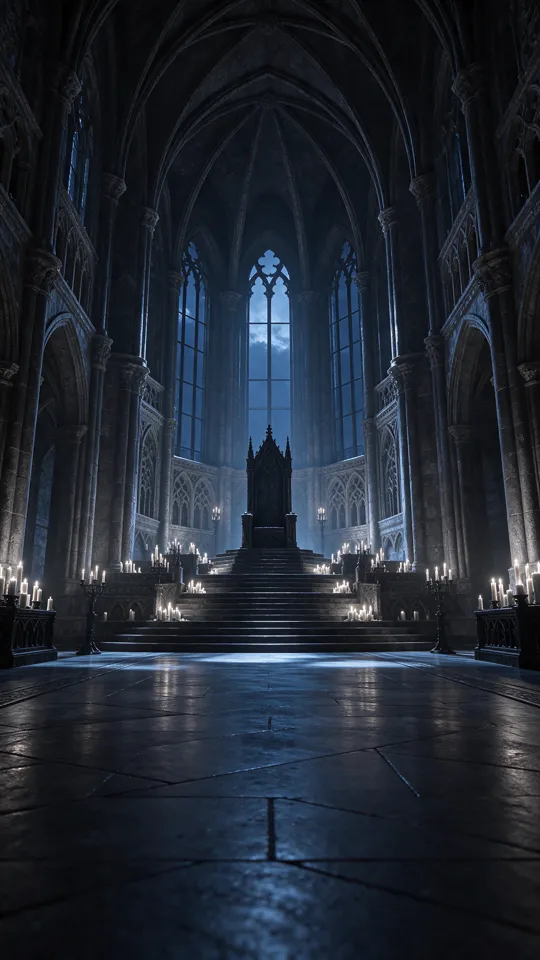
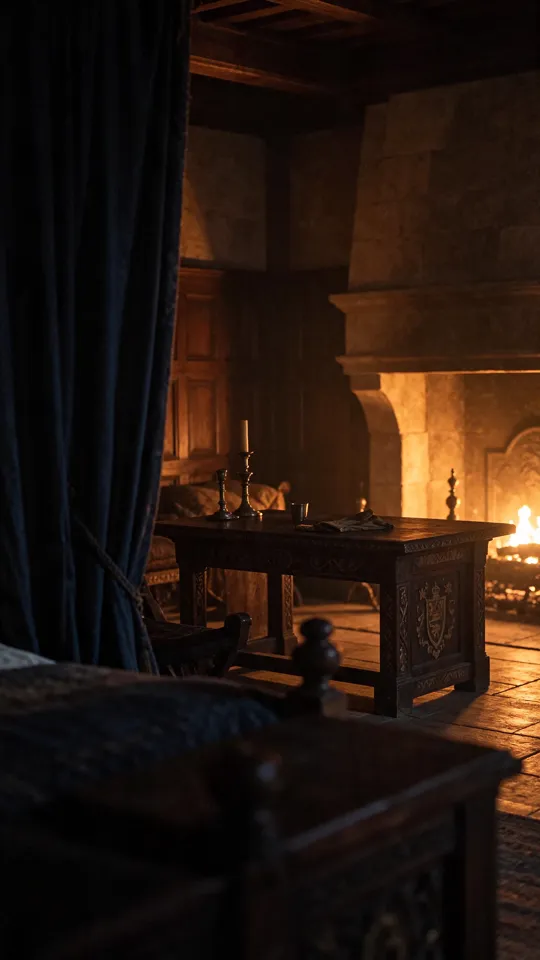
Für jede Figur, jeden Schauplatz und jedes Requisit zeichnet VidGuy ein Referenzbild. Du siehst sie dir an und änderst, was du willst.
Jede Szene wird in Clips mit sprechenden Figuren gedreht. Deine Figuren sprechen deine Dialoge Wort für Wort.
VidGuy prüft jeden Take. Misslingt ein Clip, wird nur er neu gedreht, der Rest bleibt unangetastet.
Die ausgewählten Takes werden zu einem vertikalen Film geschnitten, bereit für TikTok, Reels und Shorts.
Auf Wunsch: ein straffer Schnitt, Einblendungen für Namen und Zeiten und Untertitel.
Bevor eine einzige Szene gedreht wird, zeichnet VidGuy jede Figur, jeden Schauplatz und jedes Requisit einmal und zeigt dir die Bilder. Jeder Clip entsteht danach aus genau diesen Bildern. So ist die Person im letzten Shot dieselbe, die du schon im ersten gesehen hast. Scrolle nach unten, dann läuft der Film.
CEO office romanceLook: K-Romance
Einmal gezeichnet
In jedem Clip dabei
Clip 1Clip 2Clip 3Clip 4School rivalsLook: Anime
Einmal gezeichnet
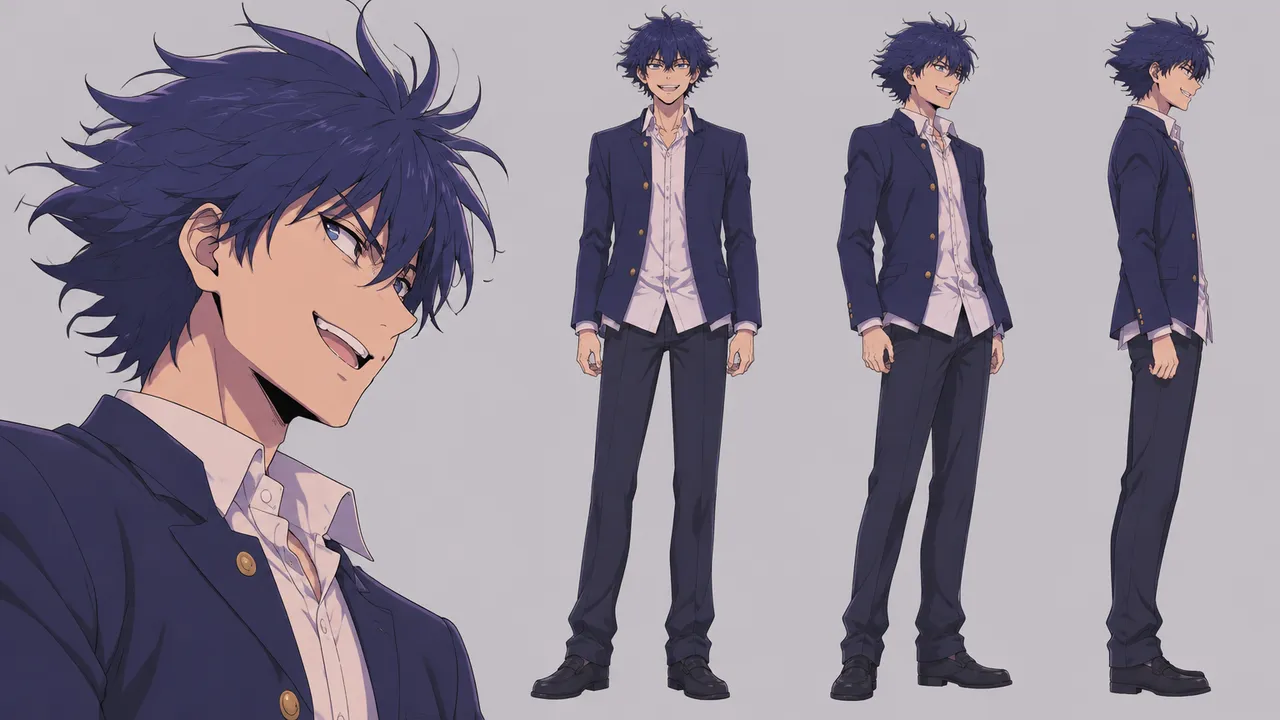
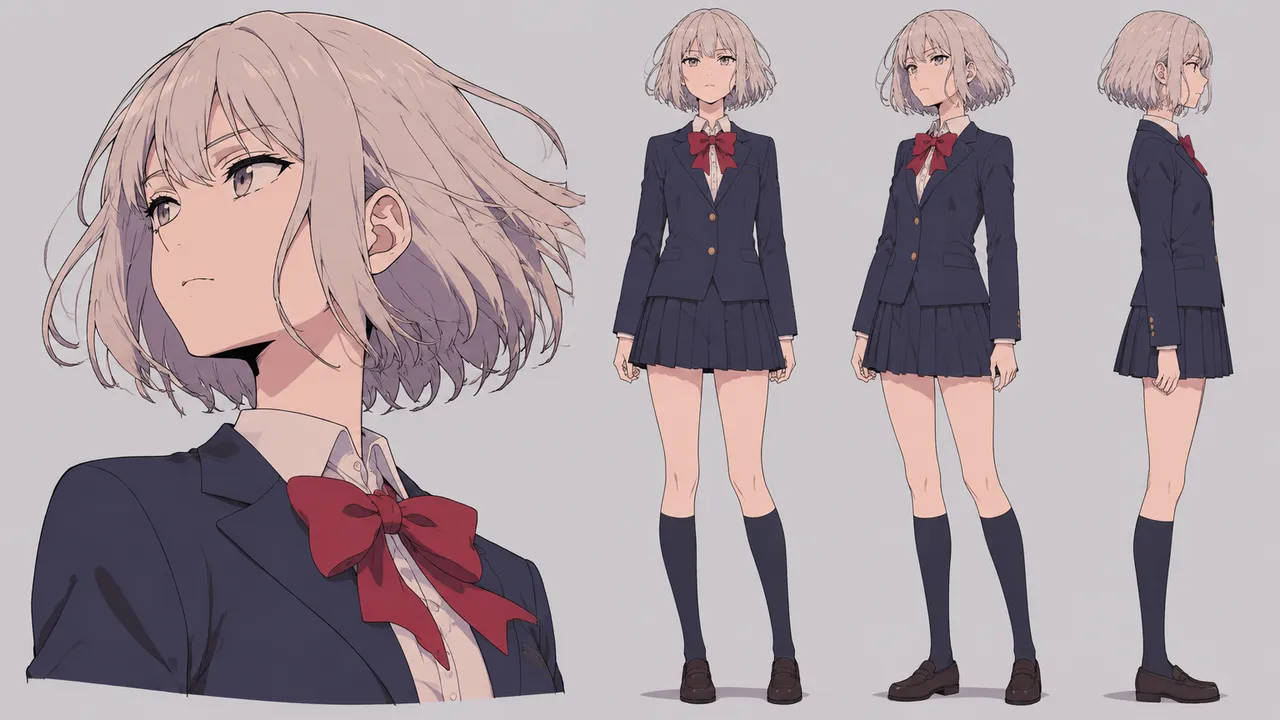
In jedem Clip dabei
 Clip 1
 Clip 2
 Clip 3
 Clip 4
RomantasyLook: Fantasy Romance
Einmal gezeichnet
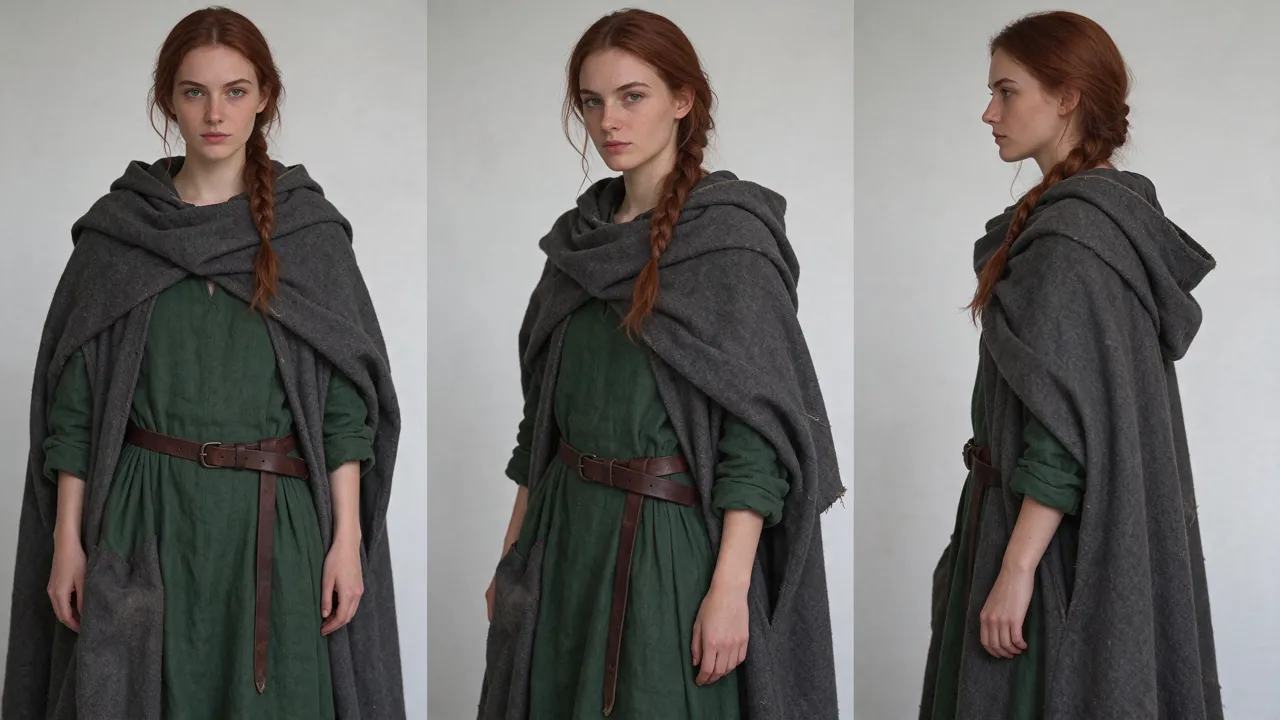
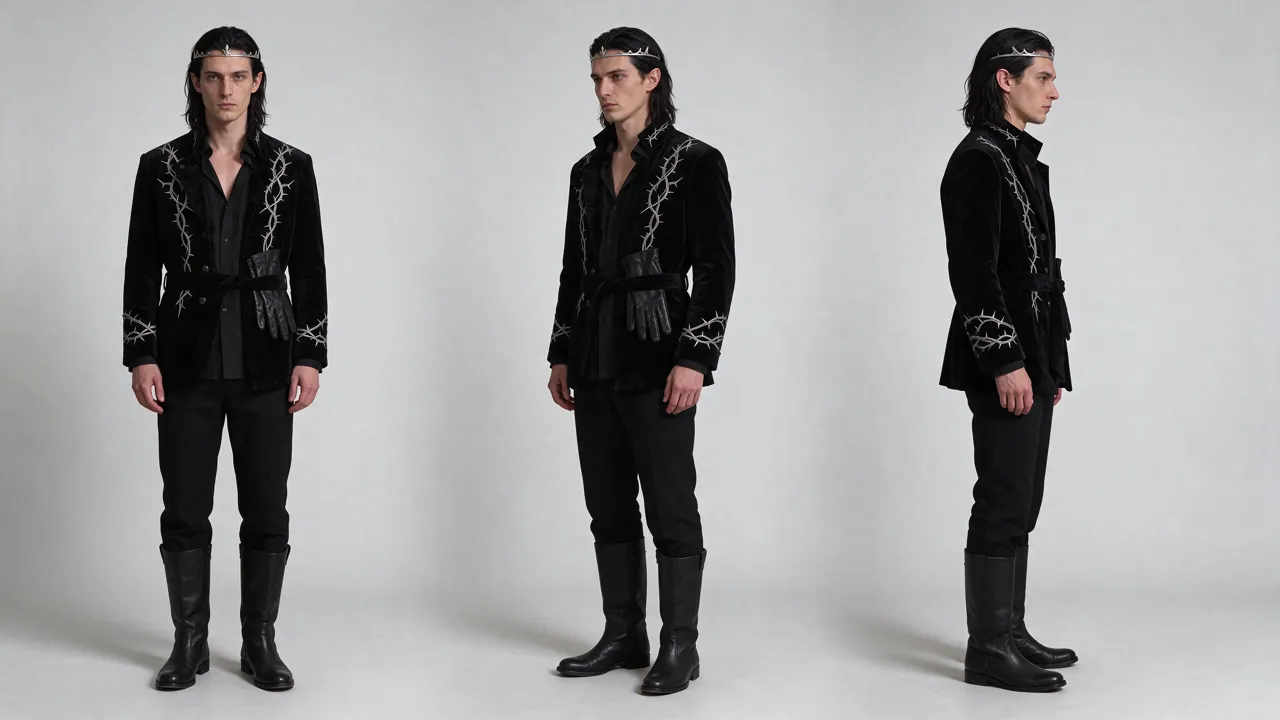
In jedem Clip dabei
 Clip 1
 Clip 2
 Clip 4
 Clip 5
DetectiveLook: Noir 3D
Einmal gezeichnet
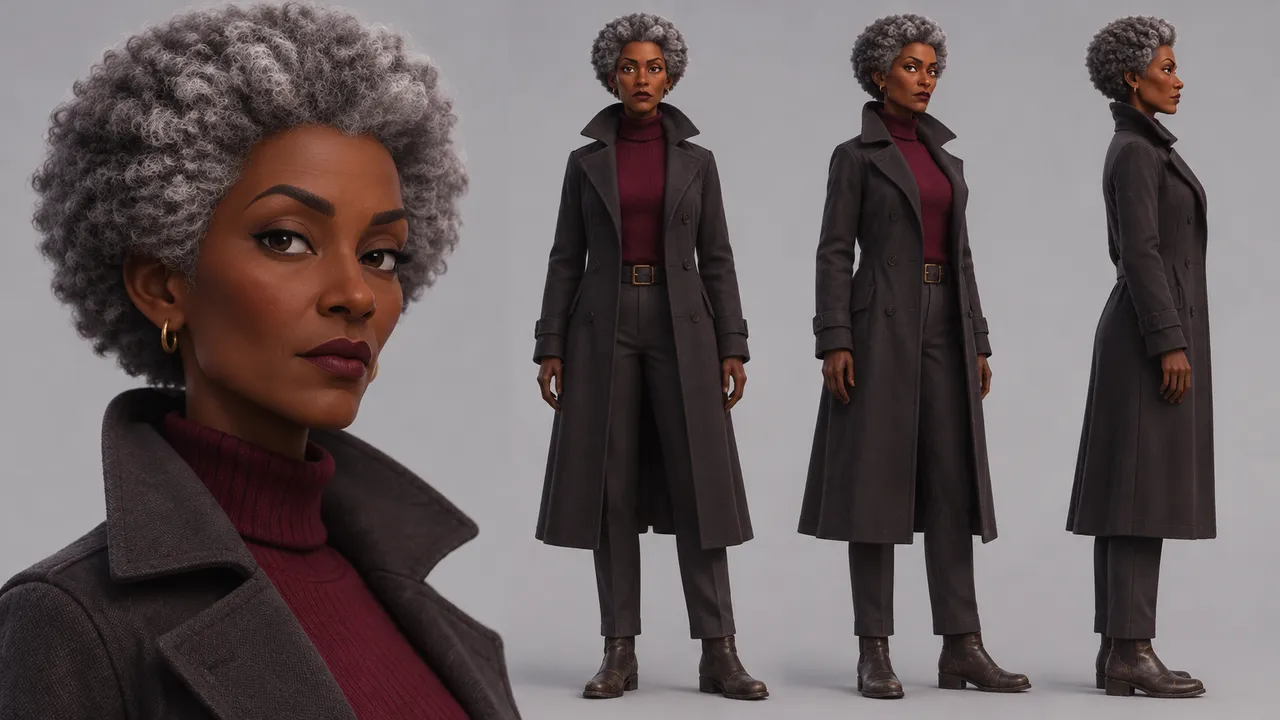
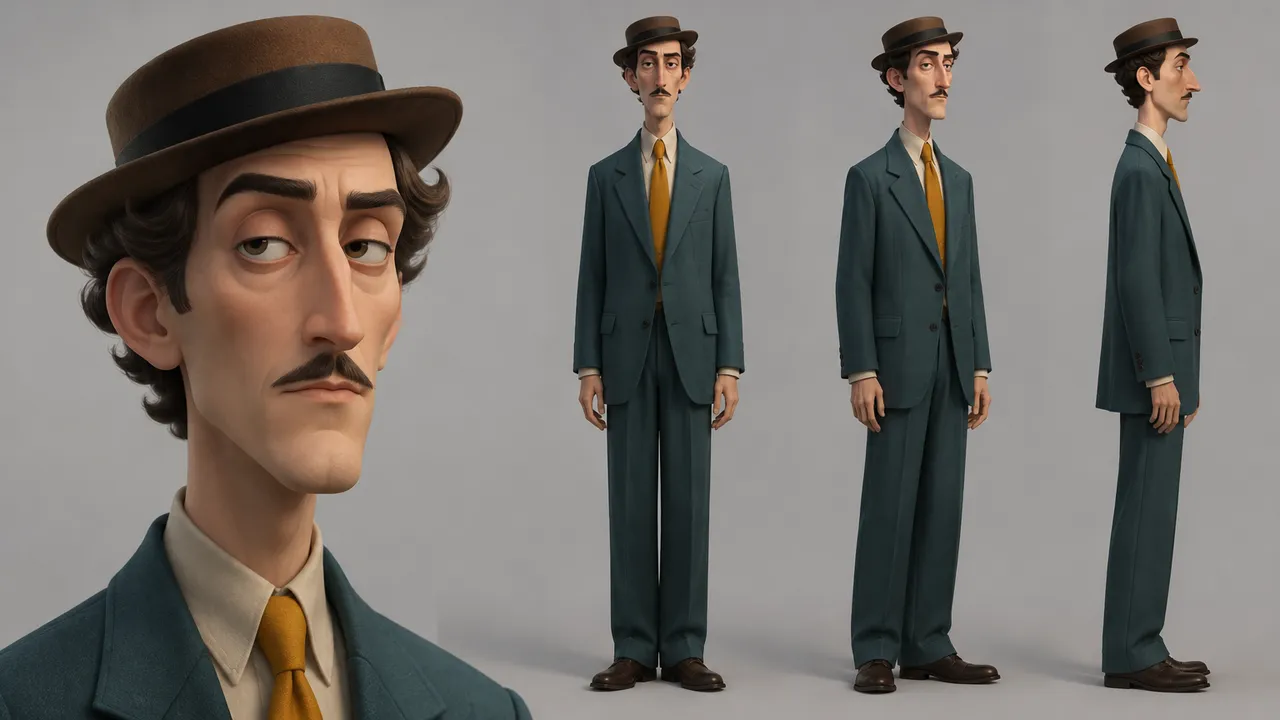
In jedem Clip dabei
 Clip 1
 Clip 2
 Clip 3
 Clip 4
Wähle einen Look und sieh dir eine Geschichte in genau diesem Stil an, samt der passenden Beschreibung. Starte mit diesem Look und bring deine eigene Story mit. Bei einer Serie bleibt der gewählte Look erhalten.
 Hidden heir
Cinematic
Passt zu jeder Story.
Look: Cinematic. Filmischer Realfilm. Echte Menschen an einem echten Set, natürliche Haut, Licht von Lampen und Fenstern, die man im Bild sieht.
Story: At the reading of a will, the family's housekeeper of thirty years learns the whole estate is hers. The son who expected it is sitting across the table.
Ist die Episode fertig, kannst du die geschnittene Version anfordern. Sie ist ein zweiter Film neben dem ersten, das Original bleibt also unangetastet.
Die stillen Momente vor und nach einer gesprochenen Zeile werden gekürzt, aber nur dort, wo schon ein Schnitt sitzt. Nichts wird beschleunigt oder umgestellt. Bei dieser Episode sind es etwa vier Sekunden.
Jede Figur bekommt eine Namenskarte, sobald sie zum ersten Mal allein im Bild ist. Springt eine Szene nach vorn, beginnt sie mit einer Karte wie „Später“.
Ein Untertitel pro gesprochener Zeile, in den Worten deines Drehbuchs. Die Untertiteldatei bekommst du dazu.
Schick einen Track, für den du die nötigen Rechte hast. Er läuft während der ganzen Episode und wird leiser, sobald jemand spricht.
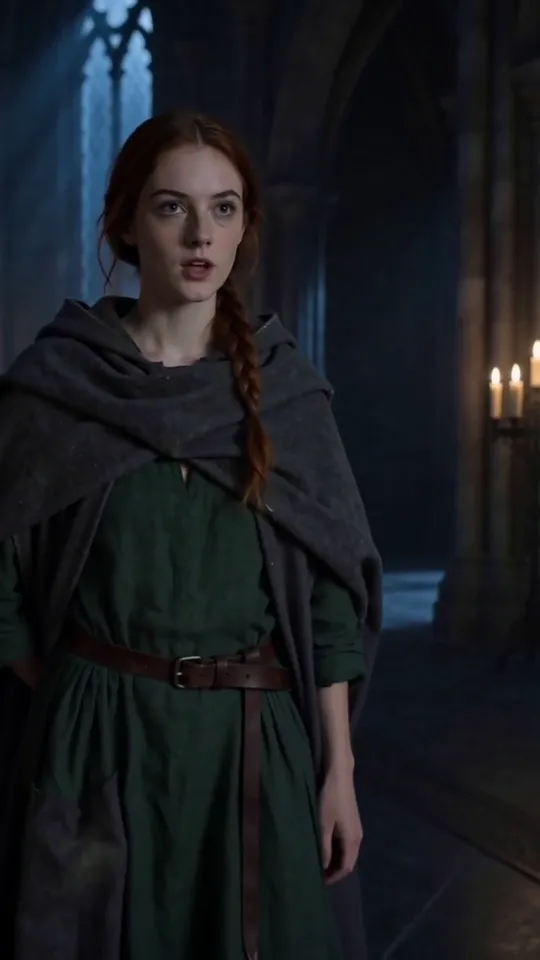
Der Schnitt ohne Extras
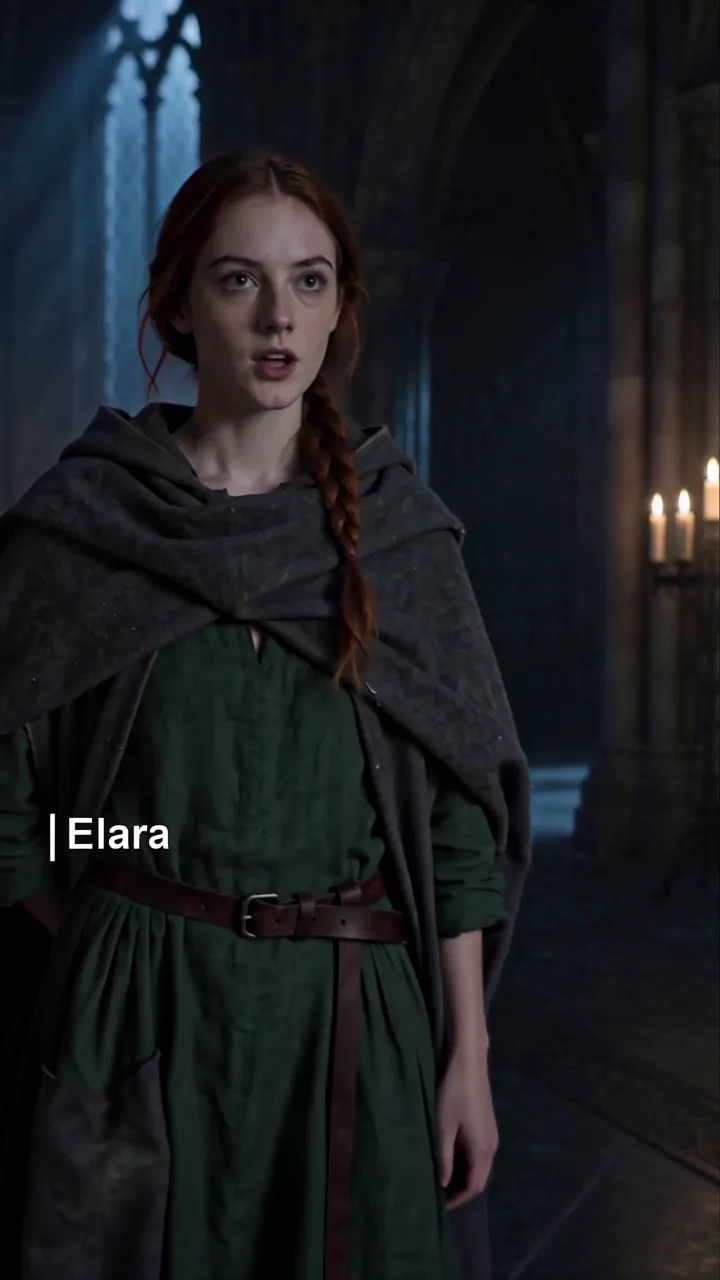
Namenseinblendung
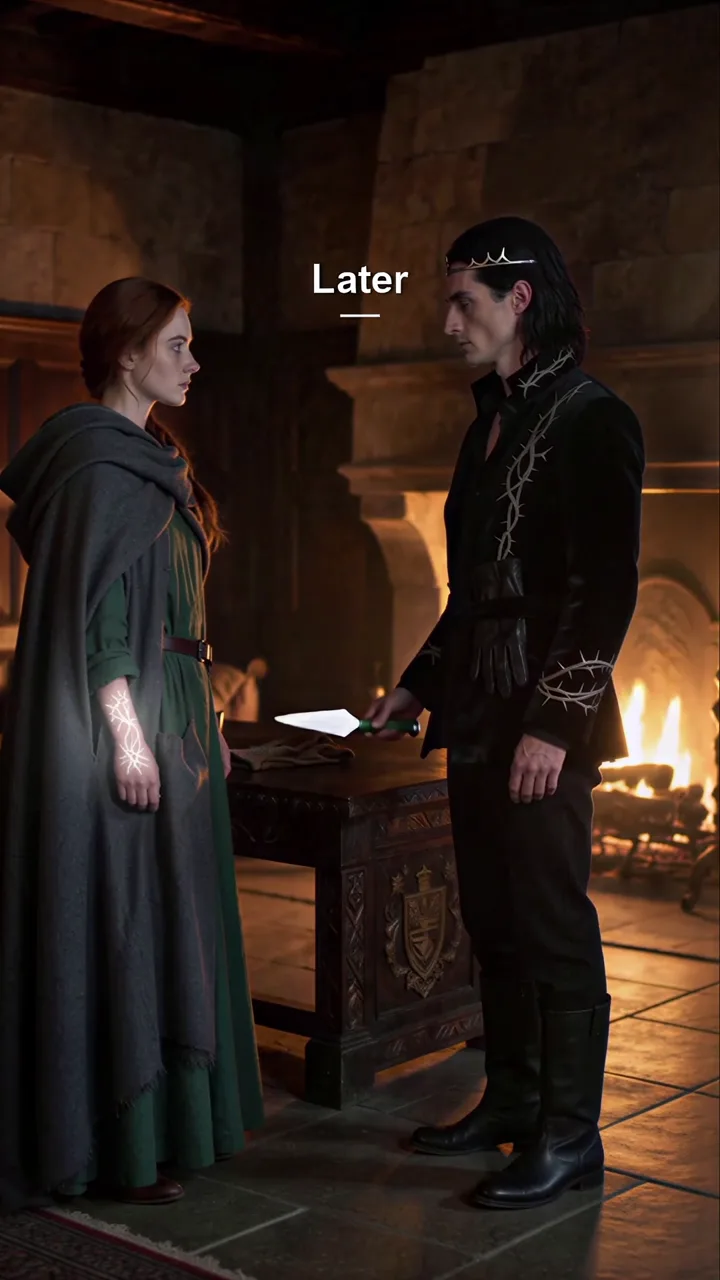
Zeiteinblendung
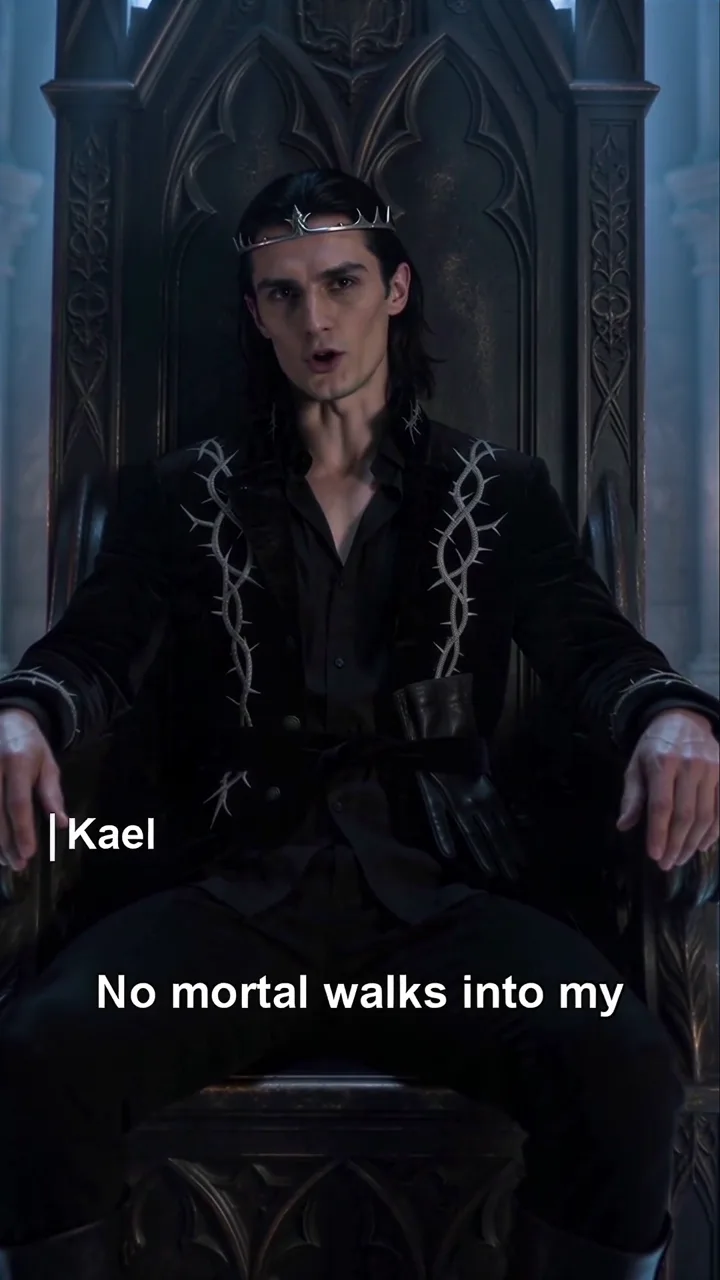
Namenseinblendung und Untertitel ohne Überlappung
Short Drama läuft in dem KI-Assistenten, den du schon nutzt. VidGuy wird per MCP angebunden, und deine Episode entsteht im Gespräch.
Du fügst einen Link nur einmal hinzu. Danach kann dein Assistent VidGuy für dich steuern.
So verbindest du VidGuyFüge dein Drehbuch ein oder nur die Idee und bitte um ein Short Drama. Wähle einen Look oder lass dir von VidGuy einen vorschlagen.
Einmal zu Plan und Preis, einmal zu Cast und Sets, einmal zur fertigen Episode. Oder sag, dass es einfach durchlaufen soll.
Hier ist mein Drehbuch, „Der Pakt des Nachtkönigs“. Mach daraus Episode eins als Short Drama.

Zwei Figuren, zwei Schauplätze, ein Requisit, fünf Clips. Fantasy Romance passt am besten zu dieser Story. Hier ist der Preis für die ganze Episode. Soll ich starten?
Leg los.
Elara, Kael, den Thronsaal, das Gemach und den Dolch kannst du dir jetzt ansehen. Sag mir, was ich ändern soll, oder ich fange an zu drehen.
Du brauchst ein Drehbuch oder eine Story-Idee und einen VidGuy-Account, der mit deinem KI-Assistenten verbunden ist. Du fügst das Drehbuch in den Chat ein und bittest um ein Short Drama. Du musst nichts drehen und nichts installieren.
Nein. Jede gesprochene Zeile, jede Sprecherangabe und jede Regieanweisung bleibt, wie du sie geschrieben hast, es sei denn, du bittest um eine Anpassung. Ist das Drehbuch länger, als eine Episode fasst, schlägt VidGuy vor, wo die Episode enden soll, statt Zeilen zu streichen.
So lang, wie deine Story es braucht, bis zu etwa drei Minuten pro Episode. Längere Geschichten werden zur Serie.
Genau dafür sind die Referenzbilder da. Jede Figur, jeder Schauplatz und jedes Requisit wird einmal gezeichnet, du gibst sie frei, und jeder Clip entsteht aus genau diesen Bildern. In einer Serie kehrt der Cast, den du freigegeben hast, in der nächsten Episode zurück.
Ja. VidGuy rechnet die ganze Episode zusammen und zeigt dir zuerst einen Gesamtpreis. Es gibt nur so viel aus, wie du vorher festgelegt hast.
VidGuy prüft jeden Take, bevor es die Episode zusammensetzt. Einen Clip, der nicht passt, dreht es automatisch neu. Nachdem du die Episode gesehen hast, kannst du jeden Clip anhand seiner Nummer neu drehen lassen.
Ja. Du kannst aus verschiedenen Looks für Realfilm, 2D- und 3D-Animation wählen, von Cinematic und Fantasy Romance bis Anime und Animal Cast. VidGuy empfiehlt dir einen Look, nachdem es dein Drehbuch gelesen hat. Du kannst den Look auch mit eigenen Worten beschreiben. In einer Serie bleibt der Look gleich.
Für eine Figur kannst du eine Stimmprobe hochladen. Musik wird aus einem Track eingebaut, den du bereitstellst und für den du die Nutzungsrechte hast. VidGuy wählt keine Musik für dich aus und erzeugt auch keine.
Im Chat mit deinem KI-Assistenten, sobald VidGuy damit verbunden ist. Die Episode wird in deinem VidGuy-Account gespeichert. Du kannst den Chat also schließen und später in einem neuen weitermachen.
Gib VidGuy noch heute die erste Episode. Du gibst Preis und Cast frei, den Dreh übernimmt VidGuy.

